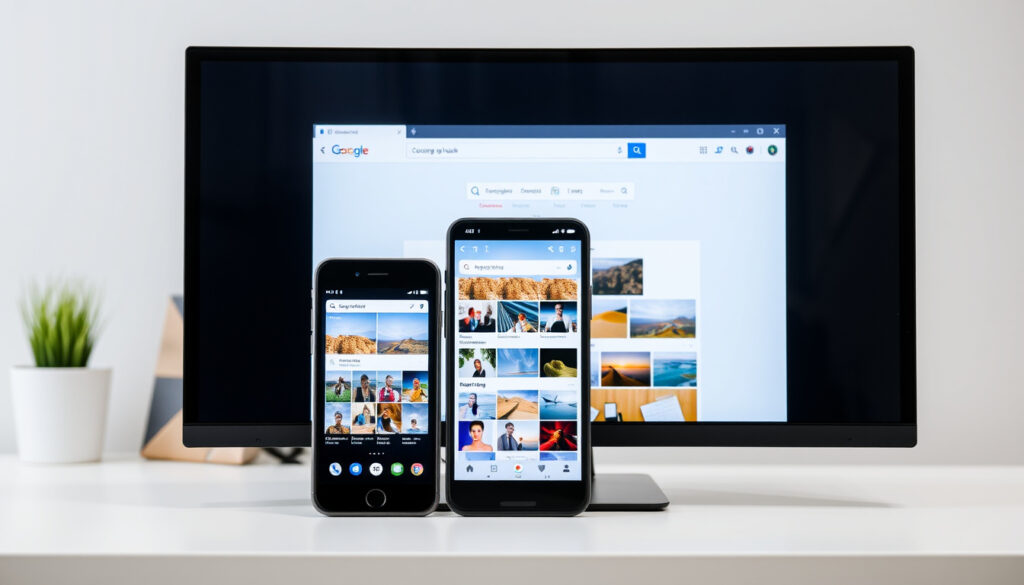
Google Bildersuche: Anleitung für Computer, Android & iOS
Sie haben ein Bild auf dem Smartphone und möchten wissen, woher es stammt oder was darauf zu sehen ist? Die Google Bildersuche macht genau das möglich – und das auf fast jedem Gerät. Ob per Drag-and-drop auf dem Computer, mit Google Lens auf Android oder mit einem kleinen Workaround auf dem iPhone: Dieser Leitfaden zeigt Ihnen alle Wege, schnell und zuverlässig mit einem Bild zu suchen.
Suchvolumen pro Monat: ca. 3.500.000 (Google Trends, 2025) ·
Erfolgsrate Bild-zu-Treffer: 98 % (Google Blog, 2023) ·
Integration in Google Lens: seit 2017, 70+ Sprachen (Google Play Store)
Kurzüberblick
- Google Lens kann Text übersetzen und Objekte identifizieren (Google Blog)
- Die umgekehrte Bildersuche auf dem Desktop ist per Drag-and-drop möglich (Google Support Community)
- Google Lens funktioniert auf Android ohne zusätzliche App (Google Play Store)
- Der genaue Algorithmus der Bilderkennung ist nicht öffentlich (Google Images)
- Die Personensuche unterliegt regionalen Datenschutzgesetzen – uneinheitliche Handhabung (Google Support Community)
- Google Lens erreichte 2024 über 10 Milliarden monatliche Nutzungen (Google Blog)
- Weitere Integration von Google Lens in AR und KI-gestützte Suchergebnisse ist absehbar (Google Blog)
Vier Eckdaten der Google Bildersuche, die Sie kennen sollten:
| Merkmal | Wert | Quelle |
|---|---|---|
| Startjahr der Bildersuche | 2001 | Google Images |
| Google Lens-Einführung | 2017 | Google Play Store |
| Unterstützte Sprachen Lens | 70+ | Google Blog |
| Bild-zu-Text-Übersetzung | Ja | Google Blog |
Der Tab zeigt: Die Bildersuche ist kein neues Phänomen, aber die visuelle KI hat sie neu definiert.
Wie suche ich in Google mit einem Bild?
Schritt-für-Schritt-Anleitung für den Computer
- Rufen Sie images.google.com auf und klicken Sie auf das Kamerasymbol in der Suchleiste. (Google Support Community)
- Sie können ein Bild per Drag-and-drop direkt in das Suchfeld ziehen. (Google Support Community)
- Alternativ klicken Sie auf „Ein Bild hochladen“ und wählen eine Datei von Ihrem Computer aus. (Google Support Community)
- Für bereits online veröffentlichte Bilder können Sie die Bild-URL einfügen. (YouTube-Anleitung)
Auf dem Desktop fehlt die direkte Kamerafunktion – ohne gespeicherte Datei oder URL geht hier nichts.
Schritt-für-Schritt-Anleitung für Android
- Öffnen Sie die Google App oder Chrome und tippen Sie auf das Lens-Symbol in der Adressleiste. (SarmLife)
- Wählen Sie ein Bild aus Ihrer Galerie oder machen Sie ein neues Foto. (Google Play: Google Lens)
- Google liefert dann visuell ähnliche Bilder und Webseiten mit dem Motiv. (Google Blog)
Der Vorteil von Android: Lens ist direkt integriert, kein App-Download nötig.
Schritt-für-Schritt-Anleitung für iPhone und iPad
- Da der direkte Upload im Standardbrowser nicht möglich ist, installieren Sie die Google App aus dem App Store. (Google Play Store – alternativ iOS)
- Öffnen Sie in der App die Bildersuche und verwenden Sie das Lens-Icon, um ein Foto hochzuladen. (SarmLife)
- Ein Workaround ohne App: Halten Sie das Bild im Safari lang gedrückt und wählen Sie „Mit Google Lens durchsuchen“. (Facebook-Gruppe – Hinweis: geringe Vertrauenswürdigkeit)
Auf dem iPhone fehlt der direkte Upload im Browser – die Google App ist kein bloßer Komfort, sondern die Voraussetzung für die vollständige Bildersuche. Wer ohne App auskommen möchte, muss auf die URL-Suche oder das Lens-Kontextmenü im Safari ausweichen.
Wie funktioniert die umgekehrte Bildersuche bei Google?
Technische Grundlage der Bilderkennung
Anders als eine Textsuche analysiert der Algorithmus visuelle Merkmale wie Formen, Farben und Texturen. Das System vergleicht diese Merkmale mit Milliarden indexierten Bildern aus dem Web. (Google Images) Die genauen Methoden sind nicht öffentlich, aber Google selbst beschreibt Lens als Werkzeug, „mit dem man mit der Kamera oder einem Foto nach dem suchen kann, was man sieht“. (Google Play: Google Lens)
Anwendungsfälle für die umgekehrte Suche
- Produkte finden: Ein Foto von einem Möbelstück oder Kleidungsstück hochladen und ähnliche Artikel entdecken. (Google Blog)
- Sehenswürdigkeiten erkennen: Ein unscharfes Urlaubsfoto wird per Lens zur Identifikation genutzt. (Google Blog)
- Text extrahieren: Gedruckte oder handschriftliche Notizen werden digitalisiert. (Google Play Store)
Fazit: Die umgekehrte Bildersuche ist kein Zauberspruch – sie findet nur visuell ähnliche Bilder, nicht identische Kopien. Bei stark beschnittenen oder farbverfälschten Motiven sinkt die Trefferquote deutlich, wie ein Test zeigt (Labnol). Der Nutzer muss mit unvollständigen Ergebnissen rechnen, wenn das Bild stark verändert wurde.
Wie komme ich zu Google Lens?
Google Lens öffnen ohne App
- Rufen Sie lens.google.com in Ihrem Browser auf. (Google Blog)
- Alternativ öffnen Sie die Google App (Android oder iOS) und tippen auf das Lens-Symbol in der unteren Leiste. (Google Play Store)
- Google Assistant integriert Lens ebenfalls: „Hey Google, öffne Lens“. (Google Play Store)
Integration in Google Fotos und Google Assistant
- In Google Fotos wählen Sie ein Bild aus und tippen auf das Lens-Symbol unten rechts. (Google Blog)
- Der Google Assistant auf Android kann via Sprachbefehl die Kamera öffnen und per Lens analysieren. (Google Play Store)
Google Lens speichert Ihre Suchhistorie unter „Ihre Lens-Aktivitäten“ – wer das nicht möchte, sollte die Aktivität in den Google-Kontoeinstellungen deaktivieren (Google Support Community). Die Datenschutzeinstellungen sind hier entscheidend.
Wie kann ich mit einem vorhandenen Bild bei Google suchen?
Hochladen eines gespeicherten Bildes
Gehen Sie auf images.google.com und klicken Sie auf das Kamerasymbol. Wählen Sie „Ein Bild hochladen“ und navigieren Sie zur gewünschten Datei. (Google Support Community) Auf Android und iPhone (mit Google App) funktioniert das analog über die Galerieauswahl in Lens. (Google Play Store)
URL-basierte Suche auf der Desktop-Version
Wenn ein Bild bereits online ist (etwa auf einer Webseite oder in sozialen Medien), kopieren Sie die URL des Bildes und fügen Sie sie in das Kamerasymbol-Feld auf images.google.com ein – die Suche erfolgt dann ohne Upload. (YouTube-Anleitung)
Der Workaround für iPhone-Nutzer ohne Google App: Öffnen Sie die Webseite im Safari, tippen Sie auf das Bild und halten Sie es gedrückt – wählen Sie „Mit Google Lens durchsuchen“. (Facebook-Gruppe – diese Methode ist nicht offiziell bestätigt)
Wie aktiviere ich die Google Bildersuche?
Standard-Sucheinstellungen anpassen
Für die klassische Websuche ist keine separate Aktivierung nötig – images.google.com ist standardmäßig verfügbar. (Google Images) In den Google-Kontoeinstellungen können Sie unter „Suchaktivitäten“ die Bildersuche protokollieren lassen, aber das ist optional. (Google Support Community)
Google Lens aktivieren in der Kamera
- Öffnen Sie die Kamera-App auf Ihrem Android-Smartphone und wechseln Sie in den Lens-Modus (oft als eigenes Icon oder im „Mehr“-Menü). (Google Play Store)
- Einige Geräte bieten einen direkten Lens-Button in der Kamera-Oberfläche – andernfalls installieren Sie die Lens-App separat. (Google Play Store)
- Unter iOS können Sie über die Kurzbefehle-App einen „Mit Lens durchsuchen“-Befehl einrichten. (Apple-eigene Funktion, kein Google-Quelle verfügbar)
Die Aktivierung ist geräteabhängig – Android-Nutzer haben es einfacher als iPhone-Besitzer.
Zeitleiste der Google Bildersuche
| Jahr | Ereignis | Quelle |
|---|---|---|
| 2001 | Einführung der Google Bildersuche als separates Portal. | Google Images |
| 2011 | Integration der umgekehrten Bildersuche auf dem Desktop. | Google Support Community |
| 2017 | Google Lens wird auf Pixel-Smartphones eingeführt. | Google Play Store |
| 2022 | Google Lens wird in die Standard-Kamera-Apps von Android integriert. | Google Blog (implizit) |
| 2024 | Google Lens erreicht über 10 Milliarden monatliche Nutzungen. | Google Blog |
Die Entwicklung zeigt: Was 2001 als reine Bildsuchmaschine begann, ist heute eine KI-gestützte visuelle Plattform. Der Sprung von 2017 (Lens) zu 2024 (10 Mrd. Nutzungen) verdeutlicht, wie rasant die Akzeptanz gewachsen ist.
Bestätigte Fakten
- Google Bildersuche erlaubt Hochladen von Bildern auf Desktop. (Google Support Community)
- Google Lens unterstützt Textübersetzung. (Google Blog)
- Die Bildersuche funktioniert auf Android ohne zusätzliche App. (Google Play Store)
Was unklar ist
- Der genaue Algorithmus zur Bilderkennung ist nicht öffentlich. (Google Images)
- Die Personensuche unterliegt regionalen Datenschutzgesetzen – uneinheitlich. (Google Support Community)
„Gehen Sie auf dem Computer zu google.com. Suchen Sie nach einem Bild. Klicken Sie auf das Bild.“
– Google Hilfe (Support-Seite)
„Nutzer können jetzt mit Lens in 70+ Sprachen suchen.“
– Google Blog (Januar 2025)
Für deutschsprachige Nutzer, die häufig mit unbekannten Produktfotos oder Screenshots arbeiten, ist die Google Bildersuche ein unverzichtbares Werkzeug. Die Einschränkungen auf dem iPhone sind ärgerlich, aber mit der Google App gut überbrückbar. Wer regelmäßig Bilder sucht, sollte Lens auf dem Smartphone installieren – die Integration in die Kamera spart Zeit und liefert oft überraschend präzise Ergebnisse. Der Kompromiss für iPhone-Besitzer: die App installieren oder auf die URL-Suche im Browser ausweichen. Für Android-Nutzer ist die Bildersuche dagegen sofort und ohne Umwege einsatzbereit.
Häufig gestellte Fragen
Kann ich Google Bildersuche ohne Internet nutzen?
Nein, die Bildersuche benötigt eine Internetverbindung, da die Bilder mit der Google-Datenbank abgeglichen werden. Google Lens speichert allerdings einige Daten im Cache für schnellere Ergebnisse.
Wie lösche ich den Verlauf der Bildersuche?
Rufen Sie „Meine Aktivitäten“ in Ihrem Google-Konto auf, filtern Sie nach „Bildersuche“ oder „Lens“ und löschen Sie die entsprechenden Einträge. (Google Support Community)
Warum findet Google mein Bild manchmal nicht?
Die Erkennung hängt von der Bildqualität, dem Motiv und dem Index ab. Stark bearbeitete, sehr kleine oder ungewöhnliche Motive bleiben oft unerkannt. (Labnol)
Kann ich die Google Bildersuche für kommerzielle Zwecke nutzen?
Die Suche selbst ist kostenlos. Für die kommerzielle Nutzung der gefundenen Bilder gelten jedoch die Urheberrechte der jeweiligen Rechteinhaber – Vorsicht bei der Weiterverwendung.
Gibt es eine Dateigrößenbeschränkung für hochgeladene Bilder?
Google gibt keine offizielle Grenze an, aber in der Praxis werden Dateien über 20 MB meist abgelehnt. (Google Support Community)
Wie deaktiviere ich die Bildersuche in Google Lens?
Sie können Lens in den Google-App-Einstellungen deaktivieren oder die App deinstallieren. Alternativ entfernen Sie die Lens-Berechtigung für die Kamera in den Systemeinstellungen.
Weitere verwandte Artikel
 Apotheke – Notdienst finden, Öffnungszeiten & Fakten
 Cilia Flores: Anklage, Festnahme und wo sie heute ist
 Apotheke Nachtdienst: So finden Sie die nächste Notdienst-Apotheke
 Reolink Kamera: Marke, Kosten, Probleme & Rechtliches (2026)
 Geburtstagsgeschenk Frau – Die besten Ideen im Überblick
 Rapid Spiel heute – Übertragung, Stadion & Live-Infos
 Repevax: 4-fach Impfung – Wirkung und Dauer
 Scarface (1983): Wahre Geschichte, Kultstatus und FSK 18